martedì 14 gennaio 2020

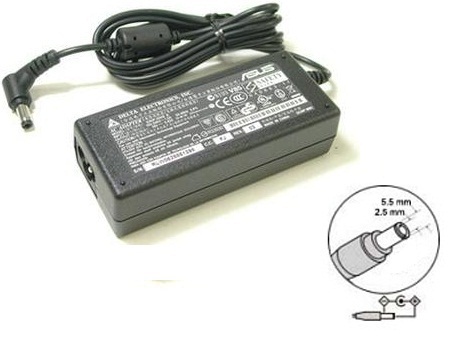
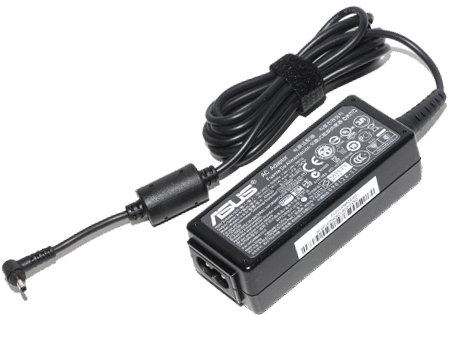
Come caricare un ASUS ADP-65JH BB ADP-65DB PA-1650-66 portatile senza caricatore,Asus S56C X301A X401A U47A


Identificare voltaggio e amperaggio


IT:come scegliere il giusto modello - Alimentatore del portatile rotto?
Prima di capire come caricare concretamente un computer portatile a cui manca il ASUS ADP-65JH BB caricatore, è necessario ottenere informazioni sul voltaggio (la tensione elettrica in grado di far funzionare il dispositivo in questione) e sull’amperaggio (la quantità di corrente che il dispositivo è in grado di gestire correttamente) supportati dalla batteria e dall’hardware del notebook stesso. Un errore da questo punto di vista può essere molto pericoloso e condurre a un devastante corto circuito, che potrebbe danneggiare il computer, far saltare l’impianto elettrico o, peggio ancora, arrecare un danno fisico a chi maneggia il notebook: dunque, fai molta attenzione a quanto leggerai di seguito e, se non sei sicuro sul da farsi, richiedi inoltre il parere di una persona più esperta.
Normalmente, le informazioni sul voltaggio e l’amperaggio sono riportate a chiare lettere sul ASUS ADP-65JH BB caricabatterie originale del notebook, tuttavia esse possono essere recuperate anche dall’etichetta incollata nella parte inferiore del computer, quella contenente anche le informazioni quali indirizzo MAC e numero di serie, oppure dall’etichetta apposta sulla batteria collegata al dispositivo (ammesso che tu l’abbia ancora a disposizione).
Una volta identificata l’etichetta, controlla il voltaggio e l’amperaggio necessari per ASUS ADP-65JH BB alimentare il computer/la batteria: di solito, sui portatili, il voltaggio può oscillare dai 15V ai 24V in corrente continua (o DC), mentre l’amperaggio potrebbe oscillare tra i 3A e i 5A (in base alla potenza del portatile). Nel momento in cui dovrai effettuare materialmente la scelta, come ti spiegherò più avanti in questa guida, assicurati che il voltaggio in uscita (o in output) sia identico a quello indicato sul portatile (onde evitare problemi di sovraccarico) e che l’amperaggio in uscita sia almeno pari a quello indicato sul portatile: un ASUS ADP-65JH BB caricatore compatibile da 5A va bene anche per caricare un portatile da 3A, mentre non devi assolutamente collegare un ASUS ADP-65JH BB caricatore con amperaggio inferiore rispetto a quello richiesto dal portatile, poiché corri il rischio di provocare seri danni, bruciando ASUS ADP-65JH BB l’alimentatore (che, in questo caso, dovrebbe generare una quantità di corrente eccessiva per ASUS ADP-65JH BB alimentare correttamente il dispositivo).
Inoltre, devi prestare molta attenzione alla tipologia di voltaggio in entrata (o input) supportato dall’apparecchio di ricarica che ti appresti a scegliere, verificando che quest’ultimo sia compatibile anche con la rete elettrica italiana: il valore di riferimento dev’essere pari a 100-240V (in corrente alternata o AC) e supportare la doppia frequenza elettrica, ossia 50-60 Hz; l’amperaggio in entrata, invece, si assesta di solito sui 2A.

Identificare il connettore adatto


IT:come scegliere il giusto modello - Alimentatore del portatile rotto?
Ora che disponi delle informazioni necessarie riguardo voltaggi e amperaggi richiesti, devi tenere in considerazione un ultimo dettaglio fondamentale: la tipologia di connettore di ASUS ADP-65JH BB alimentazione supportata dal portatile in tuo possesso. Solitamente, l’alloggiamento dedicato ASUS ADP-65JH BB all’alimentatore si trova su una delle scocche laterali del notebook: per tua informazione, non tutti gli “spinotti” sono uguali, ma ogni produttore dispone di un connettore differente (con lunghezza e spessore specifici) e non è raro trovare connettori di ASUS ADP-65JH BB alimentazioni differenti per portatili della stessa casa produttrice.
Dunque, in fase di scelta, accertati che il dispositivo di ricarica non disponga di un unico connettore (dedicato, per esempio, a uno specifico modello di portatile): fortunatamente, la maggior parte dei ASUS ADP-65JH BB caricatori compatibili include quasi tutti gli “spinotti” disponibili in circolazione, che possono essere installati facilmente alla parte finale del cavo di ricarica.
IT:come scegliere il giusto modello - Alimentatore del portatile rotto?
Per quanto riguarda, invece, i portatili Apple, il discorso è leggermente diverso: per i MacBook (compresi gli Air e i Pro) più recenti sono disponibili tre tipologie di connettori specifici, che ti illustro di seguito.
  • Sui MacBook prodotti dal 2009 al 2012 è possibile trovare il connettore a “L” chiamato MagSafe;
  • Sui MacBook prodotti dal 2012 al 2015 è possibile trovare il connettore a “T” chiamato MagSafe 2;
  • Sui Macbook prodotti dal 2016 in poi è possibile trovare, invece, il connettore USB Type-C.
Come caricare il computer portatile senza ASUS ADP-65JH BB caricatore
Conclusa la parte teorica di questa guida, è il momento di passare all’azione e di spiegarti come caricare un computer portatile senza caricatore: all’atto pratico, puoi scegliere di acquistare un powerbank ricaricabile, utile per fornire ASUS ADP-65JH BB alimentazione alla batteria inclusa con il portatile, oppure di dotarti di un ASUS ADP-65JH BB alimentatore compatibile, da sfruttare sia per le operazioni di ricarica che per fornire energia al computer direttamente da rete elettrica.
Di seguito ti propongo alcuni dei dispositivi di ricarica che puoi utilizzare per questo scopo.
hp alimentatori per portatili
Nuovo Alimentatore - HP Caricatore per Notebook

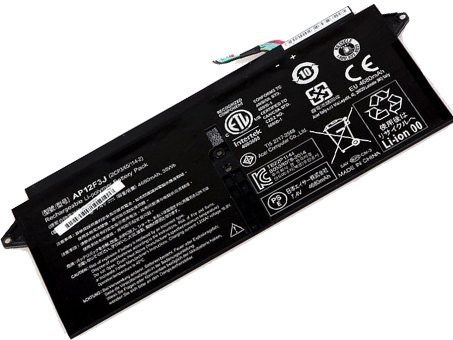
Usa le impostazioni Risparmio Energia sul ACER AP12F3J batteria del notebook,Acer Aspire S7 Ultrabook 13-inch S7-391

la durata della ACER AP12F3J batteria dipende da molteplici fattori legati sia all’utilizzo che ogni utente fa della macchina che dalle caratteristiche tecniche di quest’ultima. Per questa ragione non posso prometterti con assoluta certezza che riuscirai a migliorare miracolosamente l’autonomia del tuo computer, anche se dovresti quantomeno riuscire a evitare cali energetici anomali. Uso il condizionale perché, se la ACER AP12F3J batteria del tuo PC è logora, l’unico modo per migliorare la situazione è sostituirla con una nuova. Fin qui ti è tutto chiaro? Bene, allora non perdiamo altro tempo e passiamo subito al sodo. In bocca al lupo per tutto!
ma ci sono dei semplicissimi accorgimenti che possiamo adottare per far aumentare la durata della ACER AP12F3J batteria dei notebook. In questa rassegna li abbiamo raccolti per voi, così che ogni volta vorrete incrementare l’autonomia del vostro portatile potrete essere sicuri di star ottimizzando al massimo il consumo di ACER AP12F3J batteria.
Batteria notebook ACER AP12F3J: alcuni utili trucchi
Prima di lasciarvi ai consigli veri e propri facciamo una nota sul fatto che le descrizioni che trovate di seguito sono state realizzate facendo riferimento a Windows 10 come sistema operativo. Le indicazioni sono però relativamente generiche e potrete facilmente adottarle su altre versioni di Windows, su Linux o macOS.

Aumentare durata ACER AP12F3J batteria cambiando profilo energetico

Forse non lo sapete ma il vostro PC può funzionare secondo vari criteri che regolano il comportamento dell’hardware. Questi profili di funzionamento possono essere facilmente cambiati in base alla situazione, per favorire le performance o il risparmio energetico.
Per farlo basta andare sulla barra delle applicazioni e poi nell’area di notifica (quella che di solito è in basso a destra) ed individuare l’icona della ACER AP12F3J batteria. A questo punto premete su “Impostazioni di alimentazione e sospensione” e scorrete fino a alla voce “Impostazioni di risparmio energia aggiuntive”; cliccateci.
A questo punto siete nella schermata di gestione dei profili energetici. Solitamente i notebook ed i tablet sono impostati in maniera predefinita sulla modalità “Bilanciata” o su un profilo realizzato dal produttore (Dell, HP, ASUS…). Per ottenere il massimo risparmio energetico e quindi massimizzare la durata della ACER AP12F3J batteria vi consigliamo di scegliere il profilo “Risparmio di energia”.
Questo potrebbe rallentare un po’ il vostro PC, ma se non dovete effettuare lavori particolarmente pesanti potete procedere senza problemi. Ricordate inoltre che il profilo resterà selezionato fintanto non lo cambierete voi, quindi quando tornerete ad alimentare il PC tramite rete elettrica ricordate di tornare al valore predefinito.
Bonus Windows 10
Windows 10, con gli ultimi aggiornamenti, integra una scorciatoia che permette di passare in modalità risparmio energetico in un paio di clic. Individuate l’icona a forma di ACER AP12F3J batteria nell’area delle notifiche, premeteci e poi selezionate “Risparmia batteria”. Molto comodo, ma ricordate che potrete attivarlo solo quando il PC è alimentato a ACER AP12F3J batteria.
Prolungare l’autonomia regolando luminosità/risoluzione schermo e la retroilluminazione della tastiera.
Una delle componenti più energivore di un notebook o un tablet è senz’altro lo schermo. Abbassare la luminosità del display è uno dei modi più efficaci per ottenere il massimo in termini di autonomia. Quando state usando il PC senza alimentatore trovate un posto non troppo illuminato, lontano da potenziali riflessi, ed abbassate il più possibile la luminosità fino ad un livello accettabile in termini di comfort.
Oltre alla luminosità del display assicuratevi, se presente, di spegnere la retroilluminazione della tastiera, a meno che non stiate lavorando nella totale oscurità, mentre un altro accorgimento per guadagnare un po’ di autonomia prevede l’abbassare la risoluzione.
Per fare ciò andate sul desktop e cliccate con il tasto destro nello spazio vuoto; premete su “Impostazioni schermo” e sotto la voce “Risoluzione” impostate un valore inferiore a quello di default (es. da 2160p a 1080p). Così facendo alleggerirete il carico sul comparto grafico.
Disattivare effetti visivi
A proposito di comparto grafico, alleggerire Windows dalle animazioni è un altro buon modo per risparmiare un po’ di ACER AP12F3J batteria. Se volete sacrificare un po’ il look di Windows 10 in favore dell’autonomia, ecco come fare:
Cliccate con il tasto destro del mouse sul pulsante Start di Windows
Premete poi su “Sistema” e nella finestra che si apre scorrete giù fino a trovare “Informazioni di sistema”
Premeteci e poi, sulla parte sinistra della finestra che si apre, cercate “Impostazioni di sistema avanzate”
Nella nuova finestra aprite la scheda “Avanzate”, poi premete sul tasto “Impostazioni” dentro al box “Prestazioni”
Impostate su “Regola in modo da ottenere le prestazioni migliori” e poi premete “Ok”
Per tornare all’impostazione predefinita seguite nuovamente i passaggi e selezionate “Scelta automatica impostazioni migliori”.
Wi-Fi e Bluetooth consumano ACER AP12F3J batteria
Altre due componenti avare di energia sono quelle che permettono di usufruire della connettività wireless: Wi-Fi e Bluetooth. Se non vi serve la connessione ad internet e non state usando dispositivi Bluetooth accoppiati con il notebook/tablet (es. mouse, cuffie…) potete passare in modalità aereo (totalmente offline).
Per farlo premete sull’icona del Wi-Fi nell’area di notifica in basso a destra e poi selezionate “Modalità aereo”. Se invece volete disattivare singolarmente una di queste due funzioni, per il Wi-Fi vi basta premere sull’icona e poi ancora una volta su “Wi-Fi” nel pannello che si apre, mentre per il Bluetooth dovete cliccare con il tasto destro e poi passare alle relative impostazioni dove troverete un interruttore con cui potrete spegnerlo.
Staccare dispositivi USB dal portatile e uso delle cuffie
Ogni periferica USB collegata al vostro notebook o tablet assorbe un po’ di energia, che viene ovviamente sottratta alla ACER AP12F3J batteria del PC. Se state lavorando in mobilità è molto probabile che mouse e simili non vi servano e anche chiavette USB o hard disk esterni è il caso di disconnetterli appena non ci servono più.
Un altro suggerimento legato alle periferiche va ad interessare il comparto audio. Dovete infatti sapere che gli altoparlanti del vostro portatile consumano un bel po’; ascoltare musica non è un’attività che impatto poi così tanto sulla ACER AP12F3J batteria, ma farlo con delle cuffie vi aiuterà senz’altro ad aumentare l’autonomia.
Multitasking e programmi superflui
Le configurazioni hardware attuali permettono di lavorare abbracciando in pieno il concetto di multitasking. Tenere però aperti tanti programmi porta al consumo non controllato della ACER AP12F3J batteria. Quando lavorate staccati dalla spina razionalizzate il vostro spazio di lavoro e cercate di tenere aperti meno programmi possibile, inclusi quelli che lavoro in background.
Controllate quindi anche quelli che hanno un’icona nell’area di notifica e ricordate che aprire e chiudere un programma più volte è un’operazione che mette sotto sforzo la CPU, quindi evitatelo. Prima di lasciarvi all’ultimo paragrafo ci teniamo a specificare che attività come il gaming e l’uso di programmi pesanti (es. Photoshop, editor video) faranno finire molto alla svelta la carica residua del vostro notebook.
Sempre relativamente ai software, andiamo nello specifico con una nota conclusiva sui browser. Difficile, se non impossibile, fare a meno della navigazione web, ma ci sono alcuni concetti che vi aiuteranno a guadagnare un bel po’ di in termini di autonomia anche quando usate il browser.
Innanzitutto cercate di tenere aperti meno schede possibili, ma al contempo di non riaprire lo stesso sito di continuo. Cercate insomma un buon equilibrio. Un altro buon consiglio è quello di favorire browser cosiddetti nativi quando si usa la ACER AP12F3J batteria del notebook. Su Windows la scelta migliore è Microsoft Edge mentre su Mac è ovviamente Safari. Questi browser non saranno ricchi di feature come altri, ma (stando ai test sintetici) quando si cerca il risparmio energetico è meglio ripiegare su queste scelte.

lunedì 13 gennaio 2020

ASUS ADP-65AW A ADP-65JH DB N65W-02 884840046516 Alimentatore del portatile rotto? Ecco come scegliere il giusto modello,ASUS Zenbook UX32V UX31A UX21A UX32A


Identificare voltaggio e amperaggio


IT:come scegliere il giusto modello - Alimentatore del portatile rotto?
Prima di capire come caricare concretamente un computer portatile a cui manca il ASUS ADP-65AW A caricatore, è necessario ottenere informazioni sul voltaggio (la tensione elettrica in grado di far funzionare il dispositivo in questione) e sull’amperaggio (la quantità di corrente che il dispositivo è in grado di gestire correttamente) supportati dalla batteria e dall’hardware del notebook stesso. Un errore da questo punto di vista può essere molto pericoloso e condurre a un devastante corto circuito, che potrebbe danneggiare il computer, far saltare l’impianto elettrico o, peggio ancora, arrecare un danno fisico a chi maneggia il notebook: dunque, fai molta attenzione a quanto leggerai di seguito e, se non sei sicuro sul da farsi, richiedi inoltre il parere di una persona più esperta.
Normalmente, le informazioni sul voltaggio e l’amperaggio sono riportate a chiare lettere sul ASUS ADP-65AW A caricabatterie originale del notebook, tuttavia esse possono essere recuperate anche dall’etichetta incollata nella parte inferiore del computer, quella contenente anche le informazioni quali indirizzo MAC e numero di serie, oppure dall’etichetta apposta sulla batteria collegata al dispositivo (ammesso che tu l’abbia ancora a disposizione).
Una volta identificata l’etichetta, controlla il voltaggio e l’amperaggio necessari per ASUS ADP-65AW A alimentare il computer/la batteria: di solito, sui portatili, il voltaggio può oscillare dai 15V ai 24V in corrente continua (o DC), mentre l’amperaggio potrebbe oscillare tra i 3A e i 5A (in base alla potenza del portatile). Nel momento in cui dovrai effettuare materialmente la scelta, come ti spiegherò più avanti in questa guida, assicurati che il voltaggio in uscita (o in output) sia identico a quello indicato sul portatile (onde evitare problemi di sovraccarico) e che l’amperaggio in uscita sia almeno pari a quello indicato sul portatile: un ASUS ADP-65AW A caricatore compatibile da 5A va bene anche per caricare un portatile da 3A, mentre non devi assolutamente collegare un ASUS ADP-65AW A caricatore con amperaggio inferiore rispetto a quello richiesto dal portatile, poiché corri il rischio di provocare seri danni, bruciando ASUS ADP-65AW A l’alimentatore (che, in questo caso, dovrebbe generare una quantità di corrente eccessiva per ASUS ADP-65AW A alimentare correttamente il dispositivo).
Inoltre, devi prestare molta attenzione alla tipologia di voltaggio in entrata (o input) supportato dall’apparecchio di ricarica che ti appresti a scegliere, verificando che quest’ultimo sia compatibile anche con la rete elettrica italiana: il valore di riferimento dev’essere pari a 100-240V (in corrente alternata o AC) e supportare la doppia frequenza elettrica, ossia 50-60 Hz; l’amperaggio in entrata, invece, si assesta di solito sui 2A.

Identificare il connettore adatto


IT:come scegliere il giusto modello - Alimentatore del portatile rotto?
Ora che disponi delle informazioni necessarie riguardo voltaggi e amperaggi richiesti, devi tenere in considerazione un ultimo dettaglio fondamentale: la tipologia di connettore di ASUS ADP-65AW A alimentazione supportata dal portatile in tuo possesso. Solitamente, l’alloggiamento dedicato ASUS ADP-65AW A all’alimentatore si trova su una delle scocche laterali del notebook: per tua informazione, non tutti gli “spinotti” sono uguali, ma ogni produttore dispone di un connettore differente (con lunghezza e spessore specifici) e non è raro trovare connettori di ASUS ADP-65AW A alimentazioni differenti per portatili della stessa casa produttrice.
Dunque, in fase di scelta, accertati che il dispositivo di ricarica non disponga di un unico connettore (dedicato, per esempio, a uno specifico modello di portatile): fortunatamente, la maggior parte dei ASUS ADP-65AW A caricatori compatibili include quasi tutti gli “spinotti” disponibili in circolazione, che possono essere installati facilmente alla parte finale del cavo di ricarica.
IT:come scegliere il giusto modello - Alimentatore del portatile rotto?
Per quanto riguarda, invece, i portatili Apple, il discorso è leggermente diverso: per i MacBook (compresi gli Air e i Pro) più recenti sono disponibili tre tipologie di connettori specifici, che ti illustro di seguito.
  • Sui MacBook prodotti dal 2009 al 2012 è possibile trovare il connettore a “L” chiamato MagSafe;
  • Sui MacBook prodotti dal 2012 al 2015 è possibile trovare il connettore a “T” chiamato MagSafe 2;
  • Sui Macbook prodotti dal 2016 in poi è possibile trovare, invece, il connettore USB Type-C.
Come caricare il computer portatile senza ASUS ADP-65AW A caricatore
Conclusa la parte teorica di questa guida, è il momento di passare all’azione e di spiegarti come caricare un computer portatile senza caricatore: all’atto pratico, puoi scegliere di acquistare un powerbank ricaricabile, utile per fornire ASUS ADP-65AW A alimentazione alla batteria inclusa con il portatile, oppure di dotarti di un ASUS ADP-65AW A alimentatore compatibile, da sfruttare sia per le operazioni di ricarica che per fornire energia al computer direttamente da rete elettrica.
Di seguito ti propongo alcuni dei dispositivi di ricarica che puoi utilizzare per questo scopo.
hp alimentatori per portatili
Nuovo Alimentatore - HP Caricatore per Notebook

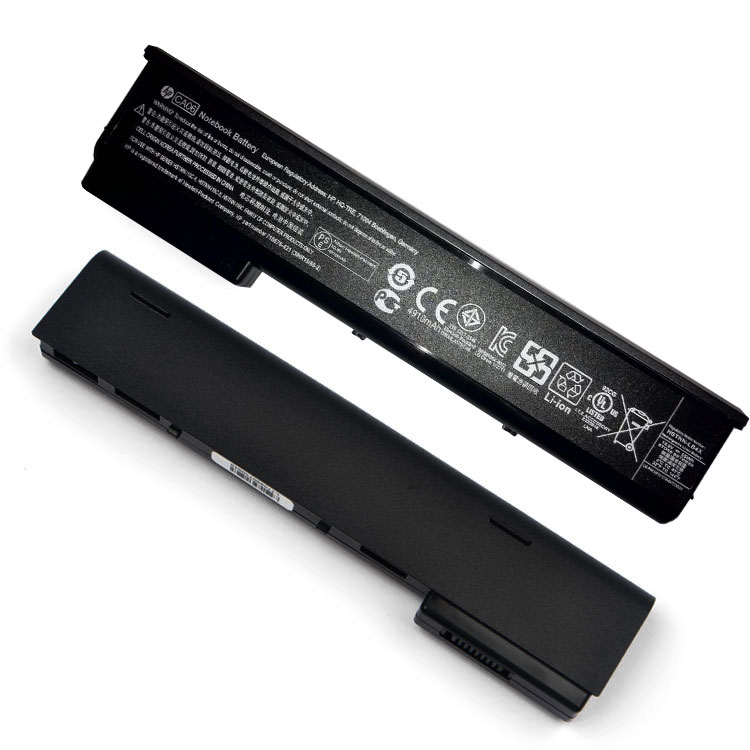
Usa le impostazioni Risparmio Energia sul HP CA06XL CA09 HSTNN-DB4X HSTNN-LB4Y batteria del notebook,HP ProBook 645 655 650 G1 G2 Series

la durata della HP CA06XL batteria dipende da molteplici fattori legati sia all’utilizzo che ogni utente fa della macchina che dalle caratteristiche tecniche di quest’ultima. Per questa ragione non posso prometterti con assoluta certezza che riuscirai a migliorare miracolosamente l’autonomia del tuo computer, anche se dovresti quantomeno riuscire a evitare cali energetici anomali. Uso il condizionale perché, se la HP CA06XL batteria del tuo PC è logora, l’unico modo per migliorare la situazione è sostituirla con una nuova. Fin qui ti è tutto chiaro? Bene, allora non perdiamo altro tempo e passiamo subito al sodo. In bocca al lupo per tutto!
ma ci sono dei semplicissimi accorgimenti che possiamo adottare per far aumentare la durata della HP CA06XL batteria dei notebook. In questa rassegna li abbiamo raccolti per voi, così che ogni volta vorrete incrementare l’autonomia del vostro portatile potrete essere sicuri di star ottimizzando al massimo il consumo di HP CA06XL batteria.
Batteria notebook HP CA06XL: alcuni utili trucchi
Prima di lasciarvi ai consigli veri e propri facciamo una nota sul fatto che le descrizioni che trovate di seguito sono state realizzate facendo riferimento a Windows 10 come sistema operativo. Le indicazioni sono però relativamente generiche e potrete facilmente adottarle su altre versioni di Windows, su Linux o macOS.

Aumentare durata HP CA06XL batteria cambiando profilo energetico

Forse non lo sapete ma il vostro PC può funzionare secondo vari criteri che regolano il comportamento dell’hardware. Questi profili di funzionamento possono essere facilmente cambiati in base alla situazione, per favorire le performance o il risparmio energetico.
Per farlo basta andare sulla barra delle applicazioni e poi nell’area di notifica (quella che di solito è in basso a destra) ed individuare l’icona della HP CA06XL batteria. A questo punto premete su “Impostazioni di alimentazione e sospensione” e scorrete fino a alla voce “Impostazioni di risparmio energia aggiuntive”; cliccateci.
A questo punto siete nella schermata di gestione dei profili energetici. Solitamente i notebook ed i tablet sono impostati in maniera predefinita sulla modalità “Bilanciata” o su un profilo realizzato dal produttore (Dell, HP, ASUS…). Per ottenere il massimo risparmio energetico e quindi massimizzare la durata della HP CA06XL batteria vi consigliamo di scegliere il profilo “Risparmio di energia”.
Questo potrebbe rallentare un po’ il vostro PC, ma se non dovete effettuare lavori particolarmente pesanti potete procedere senza problemi. Ricordate inoltre che il profilo resterà selezionato fintanto non lo cambierete voi, quindi quando tornerete ad alimentare il PC tramite rete elettrica ricordate di tornare al valore predefinito.
Bonus Windows 10
Windows 10, con gli ultimi aggiornamenti, integra una scorciatoia che permette di passare in modalità risparmio energetico in un paio di clic. Individuate l’icona a forma di HP CA06XL batteria nell’area delle notifiche, premeteci e poi selezionate “Risparmia batteria”. Molto comodo, ma ricordate che potrete attivarlo solo quando il PC è alimentato a HP CA06XL batteria.
Prolungare l’autonomia regolando luminosità/risoluzione schermo e la retroilluminazione della tastiera.
Una delle componenti più energivore di un notebook o un tablet è senz’altro lo schermo. Abbassare la luminosità del display è uno dei modi più efficaci per ottenere il massimo in termini di autonomia. Quando state usando il PC senza alimentatore trovate un posto non troppo illuminato, lontano da potenziali riflessi, ed abbassate il più possibile la luminosità fino ad un livello accettabile in termini di comfort.
Oltre alla luminosità del display assicuratevi, se presente, di spegnere la retroilluminazione della tastiera, a meno che non stiate lavorando nella totale oscurità, mentre un altro accorgimento per guadagnare un po’ di autonomia prevede l’abbassare la risoluzione.
Per fare ciò andate sul desktop e cliccate con il tasto destro nello spazio vuoto; premete su “Impostazioni schermo” e sotto la voce “Risoluzione” impostate un valore inferiore a quello di default (es. da 2160p a 1080p). Così facendo alleggerirete il carico sul comparto grafico.
Disattivare effetti visivi
A proposito di comparto grafico, alleggerire Windows dalle animazioni è un altro buon modo per risparmiare un po’ di HP CA06XL batteria. Se volete sacrificare un po’ il look di Windows 10 in favore dell’autonomia, ecco come fare:
Cliccate con il tasto destro del mouse sul pulsante Start di Windows
Premete poi su “Sistema” e nella finestra che si apre scorrete giù fino a trovare “Informazioni di sistema”
Premeteci e poi, sulla parte sinistra della finestra che si apre, cercate “Impostazioni di sistema avanzate”
Nella nuova finestra aprite la scheda “Avanzate”, poi premete sul tasto “Impostazioni” dentro al box “Prestazioni”
Impostate su “Regola in modo da ottenere le prestazioni migliori” e poi premete “Ok”
Per tornare all’impostazione predefinita seguite nuovamente i passaggi e selezionate “Scelta automatica impostazioni migliori”.
Wi-Fi e Bluetooth consumano HP CA06XL batteria
Altre due componenti avare di energia sono quelle che permettono di usufruire della connettività wireless: Wi-Fi e Bluetooth. Se non vi serve la connessione ad internet e non state usando dispositivi Bluetooth accoppiati con il notebook/tablet (es. mouse, cuffie…) potete passare in modalità aereo (totalmente offline).
Per farlo premete sull’icona del Wi-Fi nell’area di notifica in basso a destra e poi selezionate “Modalità aereo”. Se invece volete disattivare singolarmente una di queste due funzioni, per il Wi-Fi vi basta premere sull’icona e poi ancora una volta su “Wi-Fi” nel pannello che si apre, mentre per il Bluetooth dovete cliccare con il tasto destro e poi passare alle relative impostazioni dove troverete un interruttore con cui potrete spegnerlo.
Staccare dispositivi USB dal portatile e uso delle cuffie
Ogni periferica USB collegata al vostro notebook o tablet assorbe un po’ di energia, che viene ovviamente sottratta alla HP CA06XL batteria del PC. Se state lavorando in mobilità è molto probabile che mouse e simili non vi servano e anche chiavette USB o hard disk esterni è il caso di disconnetterli appena non ci servono più.
Un altro suggerimento legato alle periferiche va ad interessare il comparto audio. Dovete infatti sapere che gli altoparlanti del vostro portatile consumano un bel po’; ascoltare musica non è un’attività che impatto poi così tanto sulla HP CA06XL batteria, ma farlo con delle cuffie vi aiuterà senz’altro ad aumentare l’autonomia.
Multitasking e programmi superflui
Le configurazioni hardware attuali permettono di lavorare abbracciando in pieno il concetto di multitasking. Tenere però aperti tanti programmi porta al consumo non controllato della HP CA06XL batteria. Quando lavorate staccati dalla spina razionalizzate il vostro spazio di lavoro e cercate di tenere aperti meno programmi possibile, inclusi quelli che lavoro in background.
Controllate quindi anche quelli che hanno un’icona nell’area di notifica e ricordate che aprire e chiudere un programma più volte è un’operazione che mette sotto sforzo la CPU, quindi evitatelo. Prima di lasciarvi all’ultimo paragrafo ci teniamo a specificare che attività come il gaming e l’uso di programmi pesanti (es. Photoshop, editor video) faranno finire molto alla svelta la carica residua del vostro notebook.
Sempre relativamente ai software, andiamo nello specifico con una nota conclusiva sui browser. Difficile, se non impossibile, fare a meno della navigazione web, ma ci sono alcuni concetti che vi aiuteranno a guadagnare un bel po’ di in termini di autonomia anche quando usate il browser.
Innanzitutto cercate di tenere aperti meno schede possibili, ma al contempo di non riaprire lo stesso sito di continuo. Cercate insomma un buon equilibrio. Un altro buon consiglio è quello di favorire browser cosiddetti nativi quando si usa la HP CA06XL batteria del notebook. Su Windows la scelta migliore è Microsoft Edge mentre su Mac è ovviamente Safari. Questi browser non saranno ricchi di feature come altri, ma (stando ai test sintetici) quando si cerca il risparmio energetico è meglio ripiegare su queste scelte.

venerdì 10 gennaio 2020

ASUS PA-1400-11 90-XB0FN0PW00000Y Alimentatore del portatile rotto? Ecco come scegliere il giusto modello,Asus UL20A UL30A U20 UL50 Series


Identificare voltaggio e amperaggio


IT:come scegliere il giusto modello - Alimentatore del portatile rotto?
Prima di capire come caricare concretamente un computer portatile a cui manca il ASUS PA-1400-11 caricatore, è necessario ottenere informazioni sul voltaggio (la tensione elettrica in grado di far funzionare il dispositivo in questione) e sull’amperaggio (la quantità di corrente che il dispositivo è in grado di gestire correttamente) supportati dalla batteria e dall’hardware del notebook stesso. Un errore da questo punto di vista può essere molto pericoloso e condurre a un devastante corto circuito, che potrebbe danneggiare il computer, far saltare l’impianto elettrico o, peggio ancora, arrecare un danno fisico a chi maneggia il notebook: dunque, fai molta attenzione a quanto leggerai di seguito e, se non sei sicuro sul da farsi, richiedi inoltre il parere di una persona più esperta.
Normalmente, le informazioni sul voltaggio e l’amperaggio sono riportate a chiare lettere sul ASUS PA-1400-11 caricabatterie originale del notebook, tuttavia esse possono essere recuperate anche dall’etichetta incollata nella parte inferiore del computer, quella contenente anche le informazioni quali indirizzo MAC e numero di serie, oppure dall’etichetta apposta sulla batteria collegata al dispositivo (ammesso che tu l’abbia ancora a disposizione).
Una volta identificata l’etichetta, controlla il voltaggio e l’amperaggio necessari per ASUS PA-1400-11 alimentare il computer/la batteria: di solito, sui portatili, il voltaggio può oscillare dai 15V ai 24V in corrente continua (o DC), mentre l’amperaggio potrebbe oscillare tra i 3A e i 5A (in base alla potenza del portatile). Nel momento in cui dovrai effettuare materialmente la scelta, come ti spiegherò più avanti in questa guida, assicurati che il voltaggio in uscita (o in output) sia identico a quello indicato sul portatile (onde evitare problemi di sovraccarico) e che l’amperaggio in uscita sia almeno pari a quello indicato sul portatile: un ASUS PA-1400-11 caricatore compatibile da 5A va bene anche per caricare un portatile da 3A, mentre non devi assolutamente collegare un ASUS PA-1400-11 caricatore con amperaggio inferiore rispetto a quello richiesto dal portatile, poiché corri il rischio di provocare seri danni, bruciando ASUS PA-1400-11 l’alimentatore (che, in questo caso, dovrebbe generare una quantità di corrente eccessiva per ASUS PA-1400-11 alimentare correttamente il dispositivo).
Inoltre, devi prestare molta attenzione alla tipologia di voltaggio in entrata (o input) supportato dall’apparecchio di ricarica che ti appresti a scegliere, verificando che quest’ultimo sia compatibile anche con la rete elettrica italiana: il valore di riferimento dev’essere pari a 100-240V (in corrente alternata o AC) e supportare la doppia frequenza elettrica, ossia 50-60 Hz; l’amperaggio in entrata, invece, si assesta di solito sui 2A.

Identificare il connettore adatto


IT:come scegliere il giusto modello - Alimentatore del portatile rotto?
Ora che disponi delle informazioni necessarie riguardo voltaggi e amperaggi richiesti, devi tenere in considerazione un ultimo dettaglio fondamentale: la tipologia di connettore di ASUS PA-1400-11 alimentazione supportata dal portatile in tuo possesso. Solitamente, l’alloggiamento dedicato ASUS PA-1400-11 all’alimentatore si trova su una delle scocche laterali del notebook: per tua informazione, non tutti gli “spinotti” sono uguali, ma ogni produttore dispone di un connettore differente (con lunghezza e spessore specifici) e non è raro trovare connettori di ASUS PA-1400-11 alimentazioni differenti per portatili della stessa casa produttrice.
Dunque, in fase di scelta, accertati che il dispositivo di ricarica non disponga di un unico connettore (dedicato, per esempio, a uno specifico modello di portatile): fortunatamente, la maggior parte dei ASUS PA-1400-11 caricatori compatibili include quasi tutti gli “spinotti” disponibili in circolazione, che possono essere installati facilmente alla parte finale del cavo di ricarica.
IT:come scegliere il giusto modello - Alimentatore del portatile rotto?
Per quanto riguarda, invece, i portatili Apple, il discorso è leggermente diverso: per i MacBook (compresi gli Air e i Pro) più recenti sono disponibili tre tipologie di connettori specifici, che ti illustro di seguito.
  • Sui MacBook prodotti dal 2009 al 2012 è possibile trovare il connettore a “L” chiamato MagSafe;
  • Sui MacBook prodotti dal 2012 al 2015 è possibile trovare il connettore a “T” chiamato MagSafe 2;
  • Sui Macbook prodotti dal 2016 in poi è possibile trovare, invece, il connettore USB Type-C.
Come caricare il computer portatile senza ASUS PA-1400-11 caricatore
Conclusa la parte teorica di questa guida, è il momento di passare all’azione e di spiegarti come caricare un computer portatile senza caricatore: all’atto pratico, puoi scegliere di acquistare un powerbank ricaricabile, utile per fornire ASUS PA-1400-11 alimentazione alla batteria inclusa con il portatile, oppure di dotarti di un ASUS PA-1400-11 alimentatore compatibile, da sfruttare sia per le operazioni di ricarica che per fornire energia al computer direttamente da rete elettrica.
Di seguito ti propongo alcuni dei dispositivi di ricarica che puoi utilizzare per questo scopo.
hp alimentatori per portatili
Nuovo Alimentatore - HP Caricatore per Notebook

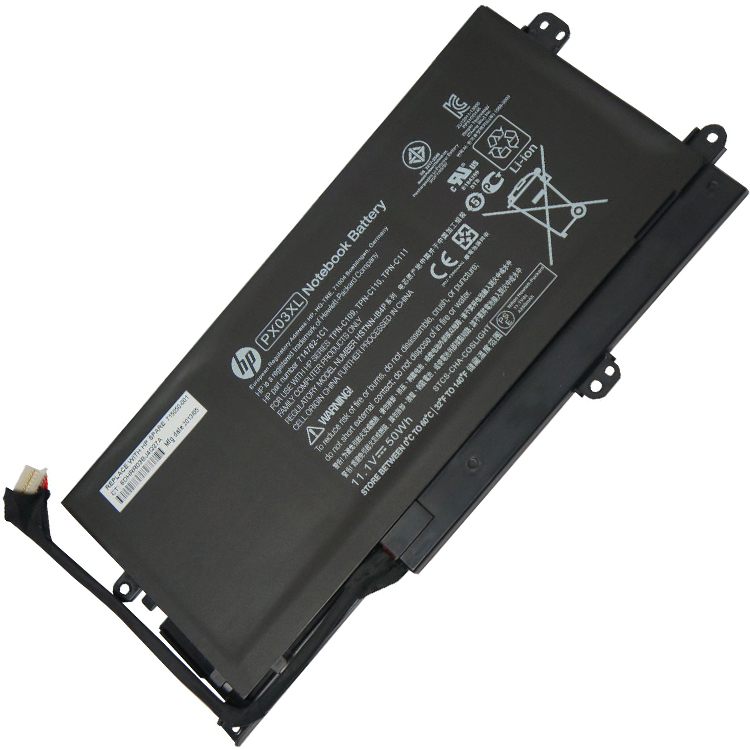
Miglioramento delle prestazioni della HP PX03XL HSTNN-LB4P 715050-001 714762 batteria del notebook,Hp Envy 14 Sleekbook M6-K

la durata della HP PX03XL batteria dipende da molteplici fattori legati sia all’utilizzo che ogni utente fa della macchina che dalle caratteristiche tecniche di quest’ultima. Per questa ragione non posso prometterti con assoluta certezza che riuscirai a migliorare miracolosamente l’autonomia del tuo computer, anche se dovresti quantomeno riuscire a evitare cali energetici anomali. Uso il condizionale perché, se la HP PX03XL batteria del tuo PC è logora, l’unico modo per migliorare la situazione è sostituirla con una nuova. Fin qui ti è tutto chiaro? Bene, allora non perdiamo altro tempo e passiamo subito al sodo. In bocca al lupo per tutto!
ma ci sono dei semplicissimi accorgimenti che possiamo adottare per far aumentare la durata della HP PX03XL batteria dei notebook. In questa rassegna li abbiamo raccolti per voi, così che ogni volta vorrete incrementare l’autonomia del vostro portatile potrete essere sicuri di star ottimizzando al massimo il consumo di HP PX03XL batteria.
Batteria notebook HP PX03XL: alcuni utili trucchi
Prima di lasciarvi ai consigli veri e propri facciamo una nota sul fatto che le descrizioni che trovate di seguito sono state realizzate facendo riferimento a Windows 10 come sistema operativo. Le indicazioni sono però relativamente generiche e potrete facilmente adottarle su altre versioni di Windows, su Linux o macOS.

Aumentare durata HP PX03XL batteria cambiando profilo energetico

Forse non lo sapete ma il vostro PC può funzionare secondo vari criteri che regolano il comportamento dell’hardware. Questi profili di funzionamento possono essere facilmente cambiati in base alla situazione, per favorire le performance o il risparmio energetico.
Per farlo basta andare sulla barra delle applicazioni e poi nell’area di notifica (quella che di solito è in basso a destra) ed individuare l’icona della HP PX03XL batteria. A questo punto premete su “Impostazioni di alimentazione e sospensione” e scorrete fino a alla voce “Impostazioni di risparmio energia aggiuntive”; cliccateci.
A questo punto siete nella schermata di gestione dei profili energetici. Solitamente i notebook ed i tablet sono impostati in maniera predefinita sulla modalità “Bilanciata” o su un profilo realizzato dal produttore (Dell, HP, ASUS…). Per ottenere il massimo risparmio energetico e quindi massimizzare la durata della HP PX03XL batteria vi consigliamo di scegliere il profilo “Risparmio di energia”.
Questo potrebbe rallentare un po’ il vostro PC, ma se non dovete effettuare lavori particolarmente pesanti potete procedere senza problemi. Ricordate inoltre che il profilo resterà selezionato fintanto non lo cambierete voi, quindi quando tornerete ad alimentare il PC tramite rete elettrica ricordate di tornare al valore predefinito.
Bonus Windows 10
Windows 10, con gli ultimi aggiornamenti, integra una scorciatoia che permette di passare in modalità risparmio energetico in un paio di clic. Individuate l’icona a forma di HP PX03XL batteria nell’area delle notifiche, premeteci e poi selezionate “Risparmia batteria”. Molto comodo, ma ricordate che potrete attivarlo solo quando il PC è alimentato a HP PX03XL batteria.
Prolungare l’autonomia regolando luminosità/risoluzione schermo e la retroilluminazione della tastiera.
Una delle componenti più energivore di un notebook o un tablet è senz’altro lo schermo. Abbassare la luminosità del display è uno dei modi più efficaci per ottenere il massimo in termini di autonomia. Quando state usando il PC senza alimentatore trovate un posto non troppo illuminato, lontano da potenziali riflessi, ed abbassate il più possibile la luminosità fino ad un livello accettabile in termini di comfort.
Oltre alla luminosità del display assicuratevi, se presente, di spegnere la retroilluminazione della tastiera, a meno che non stiate lavorando nella totale oscurità, mentre un altro accorgimento per guadagnare un po’ di autonomia prevede l’abbassare la risoluzione.
Per fare ciò andate sul desktop e cliccate con il tasto destro nello spazio vuoto; premete su “Impostazioni schermo” e sotto la voce “Risoluzione” impostate un valore inferiore a quello di default (es. da 2160p a 1080p). Così facendo alleggerirete il carico sul comparto grafico.
Disattivare effetti visivi
A proposito di comparto grafico, alleggerire Windows dalle animazioni è un altro buon modo per risparmiare un po’ di HP PX03XL batteria. Se volete sacrificare un po’ il look di Windows 10 in favore dell’autonomia, ecco come fare:
Cliccate con il tasto destro del mouse sul pulsante Start di Windows
Premete poi su “Sistema” e nella finestra che si apre scorrete giù fino a trovare “Informazioni di sistema”
Premeteci e poi, sulla parte sinistra della finestra che si apre, cercate “Impostazioni di sistema avanzate”
Nella nuova finestra aprite la scheda “Avanzate”, poi premete sul tasto “Impostazioni” dentro al box “Prestazioni”
Impostate su “Regola in modo da ottenere le prestazioni migliori” e poi premete “Ok”
Per tornare all’impostazione predefinita seguite nuovamente i passaggi e selezionate “Scelta automatica impostazioni migliori”.
Wi-Fi e Bluetooth consumano HP PX03XL batteria
Altre due componenti avare di energia sono quelle che permettono di usufruire della connettività wireless: Wi-Fi e Bluetooth. Se non vi serve la connessione ad internet e non state usando dispositivi Bluetooth accoppiati con il notebook/tablet (es. mouse, cuffie…) potete passare in modalità aereo (totalmente offline).
Per farlo premete sull’icona del Wi-Fi nell’area di notifica in basso a destra e poi selezionate “Modalità aereo”. Se invece volete disattivare singolarmente una di queste due funzioni, per il Wi-Fi vi basta premere sull’icona e poi ancora una volta su “Wi-Fi” nel pannello che si apre, mentre per il Bluetooth dovete cliccare con il tasto destro e poi passare alle relative impostazioni dove troverete un interruttore con cui potrete spegnerlo.
Staccare dispositivi USB dal portatile e uso delle cuffie
Ogni periferica USB collegata al vostro notebook o tablet assorbe un po’ di energia, che viene ovviamente sottratta alla HP PX03XL batteria del PC. Se state lavorando in mobilità è molto probabile che mouse e simili non vi servano e anche chiavette USB o hard disk esterni è il caso di disconnetterli appena non ci servono più.
Un altro suggerimento legato alle periferiche va ad interessare il comparto audio. Dovete infatti sapere che gli altoparlanti del vostro portatile consumano un bel po’; ascoltare musica non è un’attività che impatto poi così tanto sulla HP PX03XL batteria, ma farlo con delle cuffie vi aiuterà senz’altro ad aumentare l’autonomia.
Multitasking e programmi superflui
Le configurazioni hardware attuali permettono di lavorare abbracciando in pieno il concetto di multitasking. Tenere però aperti tanti programmi porta al consumo non controllato della HP PX03XL batteria. Quando lavorate staccati dalla spina razionalizzate il vostro spazio di lavoro e cercate di tenere aperti meno programmi possibile, inclusi quelli che lavoro in background.
Controllate quindi anche quelli che hanno un’icona nell’area di notifica e ricordate che aprire e chiudere un programma più volte è un’operazione che mette sotto sforzo la CPU, quindi evitatelo. Prima di lasciarvi all’ultimo paragrafo ci teniamo a specificare che attività come il gaming e l’uso di programmi pesanti (es. Photoshop, editor video) faranno finire molto alla svelta la carica residua del vostro notebook.
Sempre relativamente ai software, andiamo nello specifico con una nota conclusiva sui browser. Difficile, se non impossibile, fare a meno della navigazione web, ma ci sono alcuni concetti che vi aiuteranno a guadagnare un bel po’ di in termini di autonomia anche quando usate il browser.
Innanzitutto cercate di tenere aperti meno schede possibili, ma al contempo di non riaprire lo stesso sito di continuo. Cercate insomma un buon equilibrio. Un altro buon consiglio è quello di favorire browser cosiddetti nativi quando si usa la HP PX03XL batteria del notebook. Su Windows la scelta migliore è Microsoft Edge mentre su Mac è ovviamente Safari. Questi browser non saranno ricchi di feature come altri, ma (stando ai test sintetici) quando si cerca il risparmio energetico è meglio ripiegare su queste scelte.

giovedì 9 gennaio 2020

ASUS ADP-40PH AB EXA0901XH AD6630 90-XB02OAPW00 Alimentatore del portatile rotto? Ecco come scegliere il giusto modello,ASUS Eee PC 1201N 1008P 1008HA 1005HA 1101HA


Identificare voltaggio e amperaggio


IT:come scegliere il giusto modello - Alimentatore del portatile rotto?
Prima di capire come caricare concretamente un computer portatile a cui manca il ASUS ADP-40PH AB caricatore, è necessario ottenere informazioni sul voltaggio (la tensione elettrica in grado di far funzionare il dispositivo in questione) e sull’amperaggio (la quantità di corrente che il dispositivo è in grado di gestire correttamente) supportati dalla batteria e dall’hardware del notebook stesso. Un errore da questo punto di vista può essere molto pericoloso e condurre a un devastante corto circuito, che potrebbe danneggiare il computer, far saltare l’impianto elettrico o, peggio ancora, arrecare un danno fisico a chi maneggia il notebook: dunque, fai molta attenzione a quanto leggerai di seguito e, se non sei sicuro sul da farsi, richiedi inoltre il parere di una persona più esperta.
Normalmente, le informazioni sul voltaggio e l’amperaggio sono riportate a chiare lettere sul ASUS ADP-40PH AB caricabatterie originale del notebook, tuttavia esse possono essere recuperate anche dall’etichetta incollata nella parte inferiore del computer, quella contenente anche le informazioni quali indirizzo MAC e numero di serie, oppure dall’etichetta apposta sulla batteria collegata al dispositivo (ammesso che tu l’abbia ancora a disposizione).
Una volta identificata l’etichetta, controlla il voltaggio e l’amperaggio necessari per ASUS ADP-40PH AB alimentare il computer/la batteria: di solito, sui portatili, il voltaggio può oscillare dai 15V ai 24V in corrente continua (o DC), mentre l’amperaggio potrebbe oscillare tra i 3A e i 5A (in base alla potenza del portatile). Nel momento in cui dovrai effettuare materialmente la scelta, come ti spiegherò più avanti in questa guida, assicurati che il voltaggio in uscita (o in output) sia identico a quello indicato sul portatile (onde evitare problemi di sovraccarico) e che l’amperaggio in uscita sia almeno pari a quello indicato sul portatile: un ASUS ADP-40PH AB caricatore compatibile da 5A va bene anche per caricare un portatile da 3A, mentre non devi assolutamente collegare un ASUS ADP-40PH AB caricatore con amperaggio inferiore rispetto a quello richiesto dal portatile, poiché corri il rischio di provocare seri danni, bruciando ASUS ADP-40PH AB l’alimentatore (che, in questo caso, dovrebbe generare una quantità di corrente eccessiva per ASUS ADP-40PH AB alimentare correttamente il dispositivo).
Inoltre, devi prestare molta attenzione alla tipologia di voltaggio in entrata (o input) supportato dall’apparecchio di ricarica che ti appresti a scegliere, verificando che quest’ultimo sia compatibile anche con la rete elettrica italiana: il valore di riferimento dev’essere pari a 100-240V (in corrente alternata o AC) e supportare la doppia frequenza elettrica, ossia 50-60 Hz; l’amperaggio in entrata, invece, si assesta di solito sui 2A.

Identificare il connettore adatto


IT:come scegliere il giusto modello - Alimentatore del portatile rotto?
Ora che disponi delle informazioni necessarie riguardo voltaggi e amperaggi richiesti, devi tenere in considerazione un ultimo dettaglio fondamentale: la tipologia di connettore di ASUS ADP-40PH AB alimentazione supportata dal portatile in tuo possesso. Solitamente, l’alloggiamento dedicato ASUS ADP-40PH AB all’alimentatore si trova su una delle scocche laterali del notebook: per tua informazione, non tutti gli “spinotti” sono uguali, ma ogni produttore dispone di un connettore differente (con lunghezza e spessore specifici) e non è raro trovare connettori di ASUS ADP-40PH AB alimentazioni differenti per portatili della stessa casa produttrice.
Dunque, in fase di scelta, accertati che il dispositivo di ricarica non disponga di un unico connettore (dedicato, per esempio, a uno specifico modello di portatile): fortunatamente, la maggior parte dei ASUS ADP-40PH AB caricatori compatibili include quasi tutti gli “spinotti” disponibili in circolazione, che possono essere installati facilmente alla parte finale del cavo di ricarica.
IT:come scegliere il giusto modello - Alimentatore del portatile rotto?
Per quanto riguarda, invece, i portatili Apple, il discorso è leggermente diverso: per i MacBook (compresi gli Air e i Pro) più recenti sono disponibili tre tipologie di connettori specifici, che ti illustro di seguito.
  • Sui MacBook prodotti dal 2009 al 2012 è possibile trovare il connettore a “L” chiamato MagSafe;
  • Sui MacBook prodotti dal 2012 al 2015 è possibile trovare il connettore a “T” chiamato MagSafe 2;
  • Sui Macbook prodotti dal 2016 in poi è possibile trovare, invece, il connettore USB Type-C.
Come caricare il computer portatile senza ASUS ADP-40PH AB caricatore
Conclusa la parte teorica di questa guida, è il momento di passare all’azione e di spiegarti come caricare un computer portatile senza caricatore: all’atto pratico, puoi scegliere di acquistare un powerbank ricaricabile, utile per fornire ASUS ADP-40PH AB alimentazione alla batteria inclusa con il portatile, oppure di dotarti di un ASUS ADP-40PH AB alimentatore compatibile, da sfruttare sia per le operazioni di ricarica che per fornire energia al computer direttamente da rete elettrica.
Di seguito ti propongo alcuni dei dispositivi di ricarica che puoi utilizzare per questo scopo.
hp alimentatori per portatili
Nuovo Alimentatore - HP Caricatore per Notebook

Come caricare un ASUS ADP-65JH BB ADP-65DB PA-1650-66 portatile senza caricatore,Asus S56C X301A X401A U47A

Indice Identificare voltaggio e amperaggio Identificare il connettore adatto Come caricare il computer portatile senza caricatore Ba...